Macのフォルダ整理で、うっかり大切なデータを消しそうになった経験はありませんか?
今日は、私がMacのファイル管理でやらかした失敗談と、そこから学んだ教訓をお話しします。同じようなヒヤリ体験を避けるヒントになれば幸いです。
情報管理の重要性が叫ばれる昨今、小さな会社でもデータ整理やバックアップは避けて通れないクエストです。私も、AIサーバーにしている古いMacのデータ整理に着手することにしました。
特に気になっていたのが、AIエージェントのDify関連のフォルダです。
3つに見えたDifyフォルダ、その正体
私のMacには、Dify関連のフォルダが3つあるように見えました。
一つは「dify」。もう一つは「Dify」。そしてもう一つは、別の場所にある古いバージョンのDify。
私「(ほう。レベルが上がって、分身の術でも覚えたか…?)」
いやいや、そんなはずはありません。おそらく、過去の私が整理をサボった結果です。私は「不要なフォルダを削除する」というデータ整理のクエストに挑むことにしました。
古いバージョンは、データを保存してから片付けることにしました。
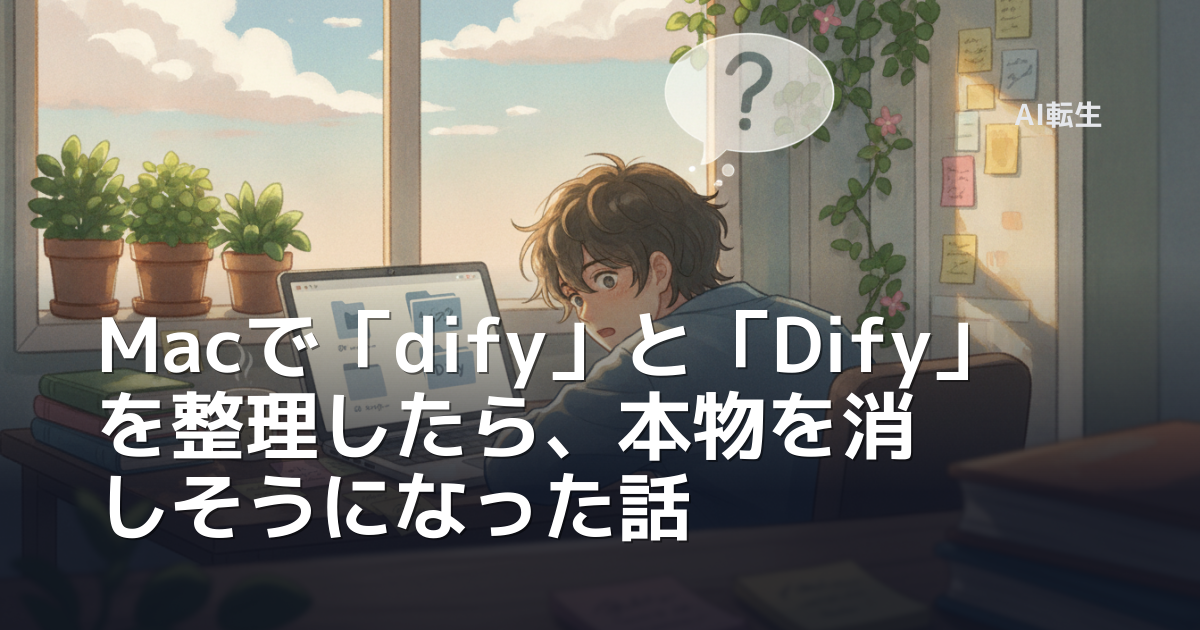
次に問題なのは「dify」と「Dify」です。
私「(大文字と小文字で違うフォルダということは、中身も別物のはず。過去の私は、何か意図があって分けたのだろう)」
そう考え、それぞれのフォルダの中身を慎重に確認し始めました。違いを探すこと数分。しかし、どうにも中身が同じように見えます。
私「(まさか、全く同じものを2つ作っていたのか…? いや、そんな凡ミスは…)」
まばたきの回数が、明らかに通常運転ではありません。正直、ちょっと焦りました。
その時。わかった真実
「dify」と「Dify」。
私は、この2つのフォルダを別物だと思い込んでいました。
しかし、Macは違いました。Macのファイルシステムでは、基本的に大文字と小文字を区別しません。
つまり、「dify」も「Dify」も、同じ場所を指していたのです。
中身と場所を確かめると、「dify」と「Dify」は同じ場所を指していました。
私「Whaaaat!?」
「重複だから」と消していたら、動いているDifyの環境を丸ごと失うところでした。
私「…大変失礼いたしました。」
データ削除の魔物から身を守る2つの習慣
あの時のヒヤリ体験から、私は「消す前に一呼吸」の重要性を痛感しました。特にMacユーザーの方には、ぜひ実践してほしいデータ管理術です。✅
-
見た目の名前だけで判断しない
Macはファイル名の大文字と小文字を区別しないため、「report.txt」と「Report.txt」は同じファイルを指します。削除する前に、念のためプロパティやパスを確認し、本当に別物かどうかを確かめましょう。
-
「消す前の一呼吸」を習慣にする
削除ボタンを押す前に、数秒間立ち止まって「本当にこれを消しても大丈夫か?」と自問自答する習慣をつけましょう。特に、普段使わないフォルダや、名前が似ているファイルは要注意です。もし不安なら、一度別の場所へ移動させて数日様子を見るのも有効です。
くわしくは第4話:バックアップのテスト中に、本物のバックアップを自分で消したの記事で書きました。この時の経験も、今回の「一呼吸」につながっています。
今日からできる、小さな一歩
今日15分:Macのデスクトップやダウンロードフォルダを眺めて、名前が似ているフォルダやファイルがないかチェックしてみましょう。もし見つけたら、一度別の場所へ移動させて様子を見るだけでもOKです。💡
名前が違っても、同じものかもしれない。消す前に一呼吸。これが、凡人転生者が学んだ大切な経験値なのです。✨